راهنمای استفاده از شبکه ارتباطی صدق

در این بخش، گام به گام توضیح داده می‌شود که چگونه با شبکه داخلی سرور، حساب کاربری ایجاد کنید و پیام‌هایتان را امن نگه دارید.

۱. دانلود اپلیکیشن

📱 نسخه اندروید

با توجه به نوع پردازنده گوشی خود، یکی از نسخه‌های زیر را دانلود کنید. اکثر گوشی‌های جدید از نسخه arm64-v8a پشتیبانی می‌کنند.

نکته: اگر از نوع پردازنده گوشی خود اطلاع ندارید، می‌توانید از نسخه عمومی (Universal) استفاده کنید، اما حجم آن بالاتر است.
نکته: نکته: نسخه کلاسیک Element برای اندروید هم موجود است، اما توصیه می‌شود از نسخه Element X استفاده کنید. لینک‌های نسخه کلاسیک: دانلود arm64-v8a دانلود armeabi-v7a دانلود x86 دانلود x86_64

🍎 نسخه iOS

به دلیل محدودیت‌های شرکت اپل، این برنامه باید از طریق اپ‌استورها نصب شود:

  • اپ‌استور اصلی اپل (نسخه X) دانلود از اپ استور
  • سایر اپ‌استورهای ایرانی (در اپ‌استورهای داخلی جستجو کنید)
نکته: در صورت داخلی بودن اینترنت و عدم دسترسی به اپ‌استور اصلی، می‌توانید نسخه کلاسیک المنت را از اپ‌استور ایرانی «آی‌اپس» دانلود کنید: دانلود از آی‌اپس

🌐 نسخه وب

بدون نیاز به نصب برنامه و در صورت عدم وجود محدودیت اینترنت بین الملل، می‌توانید از نسخه وب استفاده کنید:

نکته:در صورت داخلی بودن اینترنت و بدون دیترسی به اینترنت بین الملل، نمی توانید از این نسخه استفاده کنید.

💻 نسخه ویندوز

نسخه نصبی دسکتاپ المنت X برای ویندوز را از لینک زیر دریافت کنید:

🍎 نسخه مک

نسخه مک برای سیستم‌های MacOS:

🐧 نسخه لینوکس

برای نصب لینوکس، از یکی از روش‌های زیر استفاده کنید:

  • با استفاده از Snap: sudo snap install element-desktop
  • با استفاده از Flatpak: flatpak install flathub im.riot.Riot
نکته: لینک مستقیم فایل از سرور وجود ندارد. این دستورات به‌صورت خودکار نسخه‌های مورد نیاز را نصب می‌کنند.

۲. ایجاد حساب کاربری جدید

پس از نصب برنامه، برای عضویت در شبکه صدق باید آدرس سرور را روی tiztop.ir تنظیم کنید. این مراحل در تمام پلتفرم‌ها مشابه است. در اینجا مراحل ثبت‌نام در نسخه اندروید به عنوان نمونه آورده شده است:
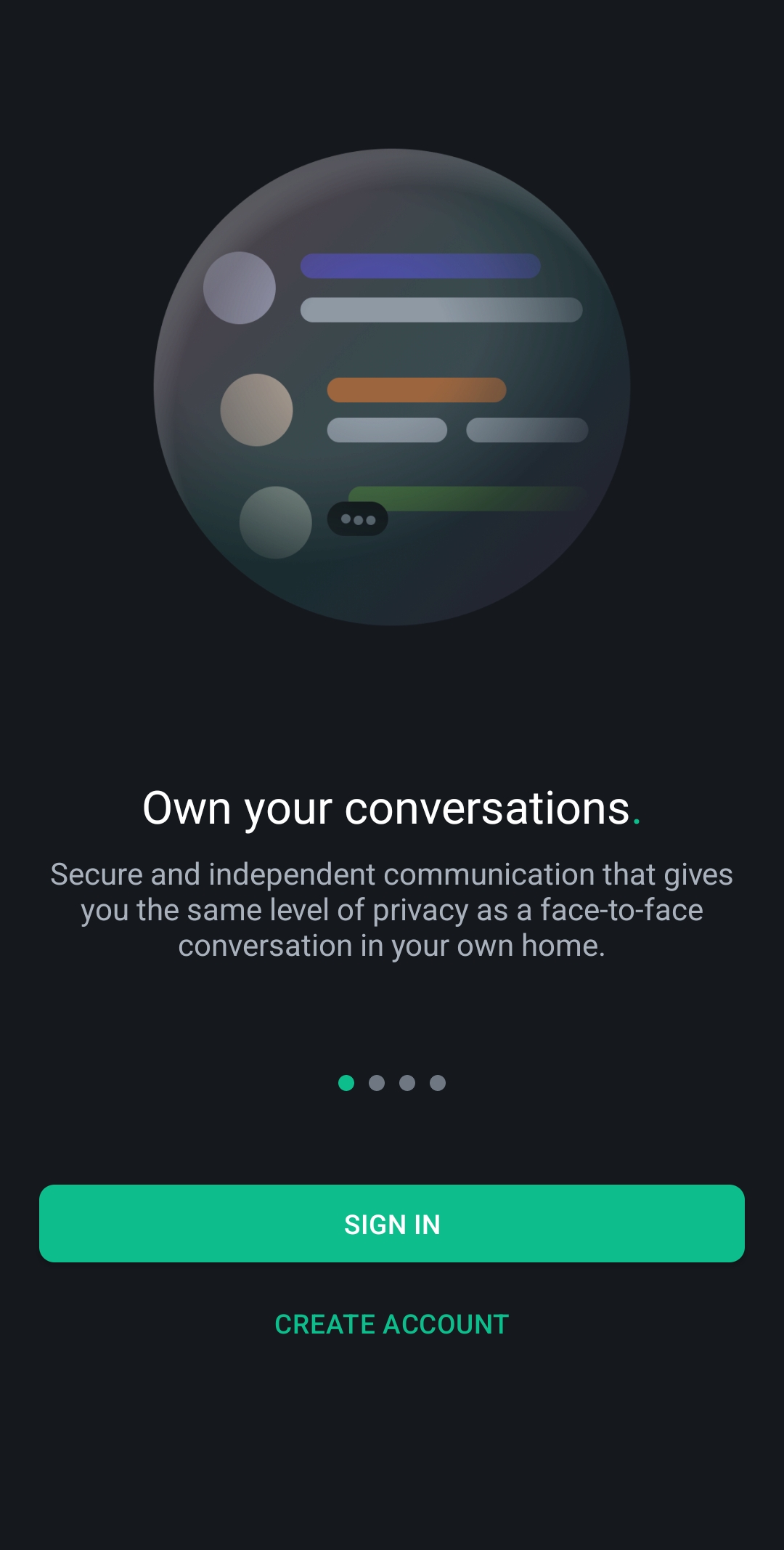

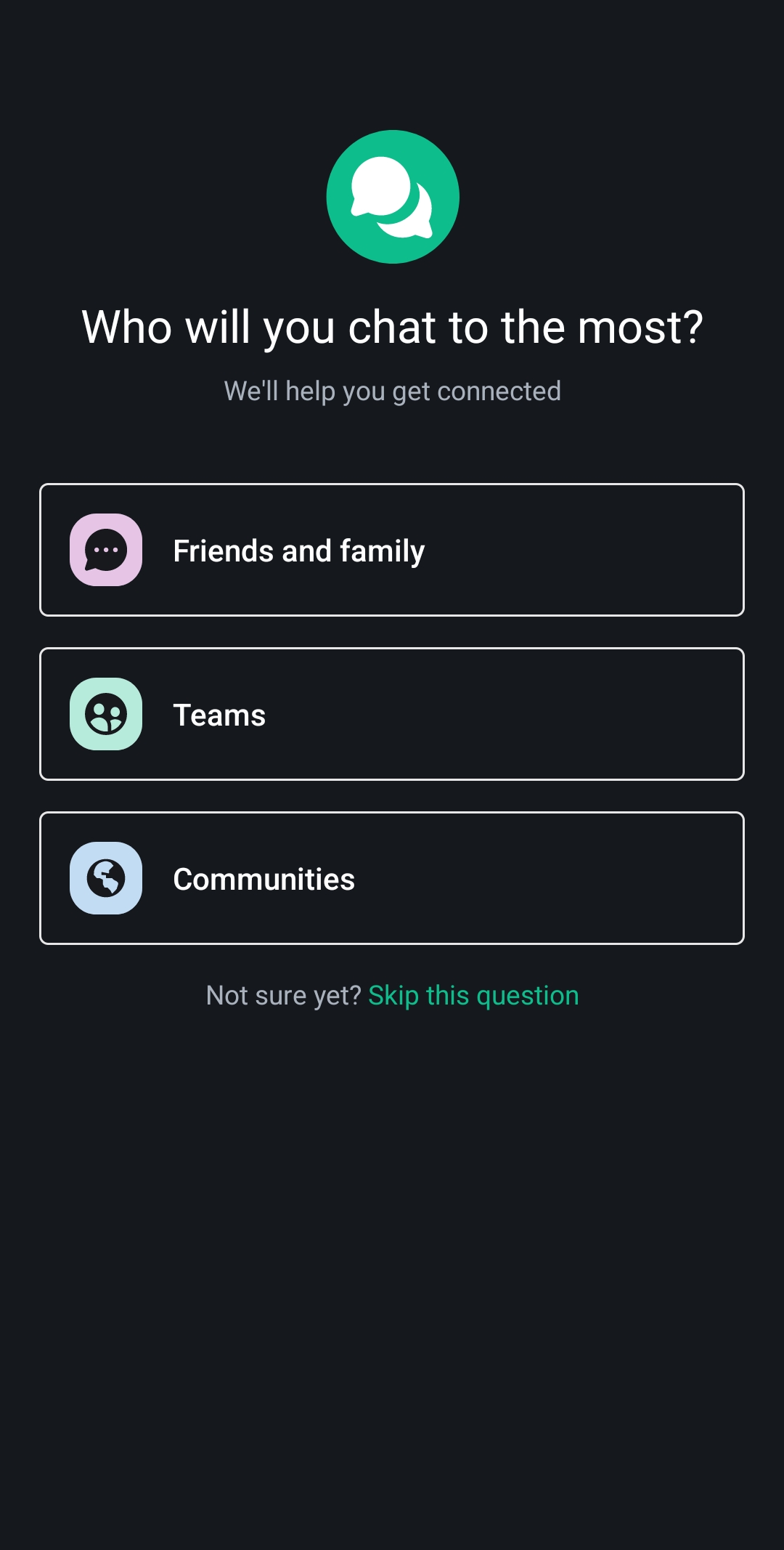
  • در صفحهٔ اول، روی دکمهٔ Create account بزنید.
  • تصویر صفحه اول
    تصویر صفحه اول اپلیکیشن
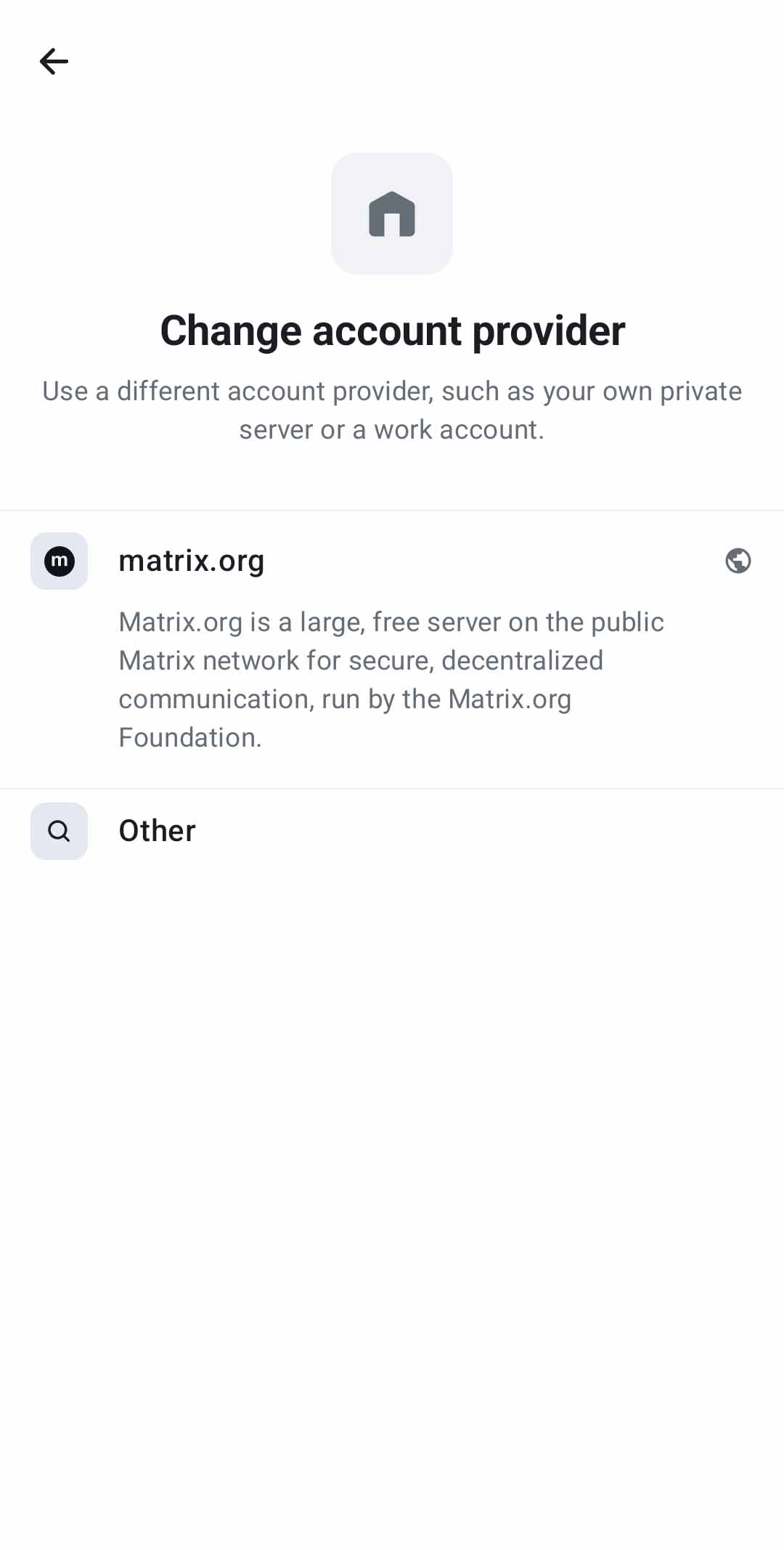
  • سپس در صفحهٔ بعدی بر روی Change account provider بزنید.
  • تصویر Skip this question
    تصویر صفحهٔ Skip this question
  • در صفحهٔ بعدی بر روی Other بزنید.
  • تصویر موفقیت ثبت نام
    تصویر صفحهٔ موفقیت ثبت نام
  • در این صفحه عبارت tiztop.ir را وارد کنید و پس از نشان دادن آن در لیست، روی آن بزنید.
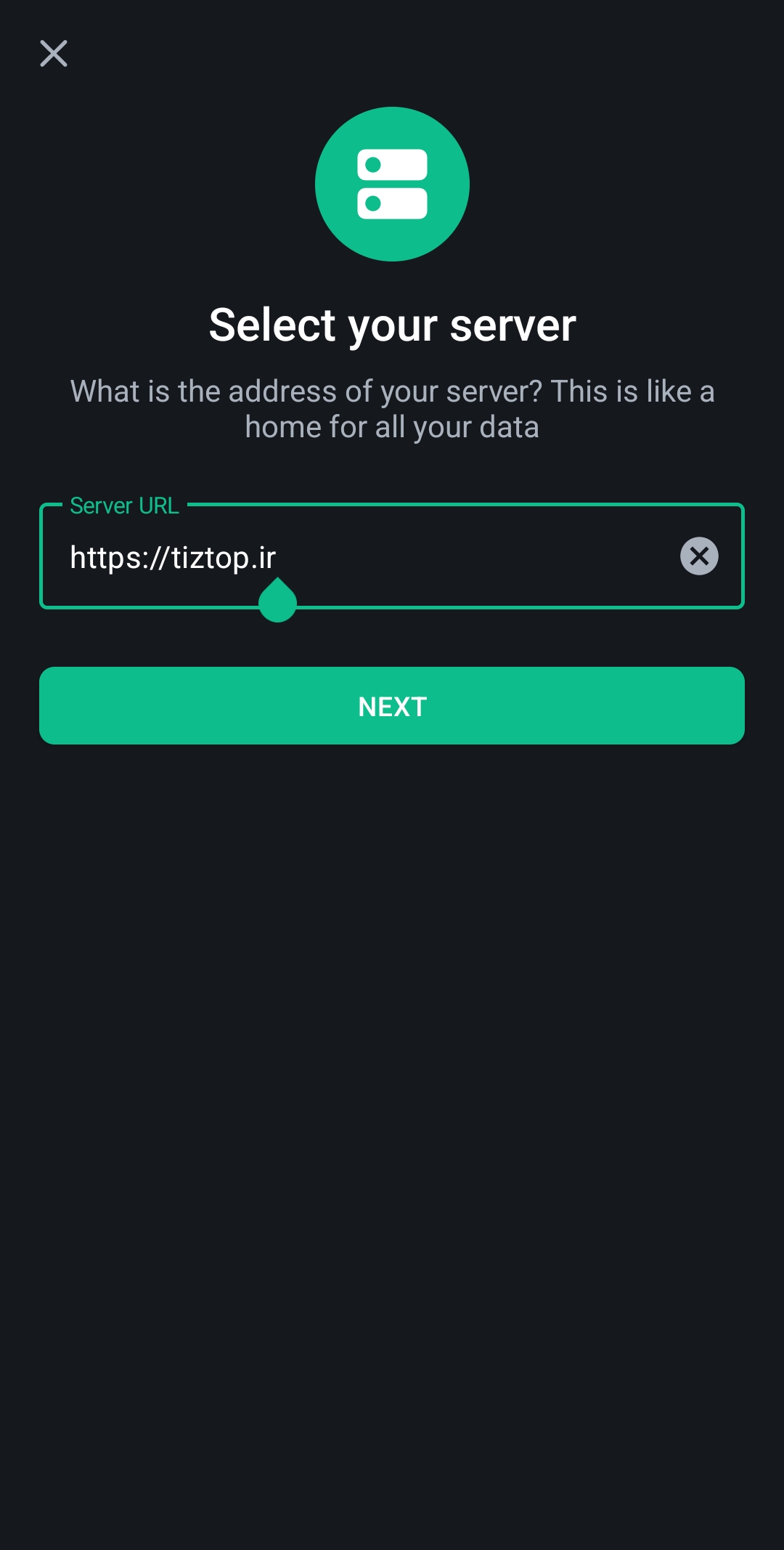
  • تصویر تنظیم سرور
    تصویر تنظیم سرور
  • در صفحهٔ بعدی، روی Continue بزنید و سپس مرورگر پیش فرض خود را انتخاب کنید.
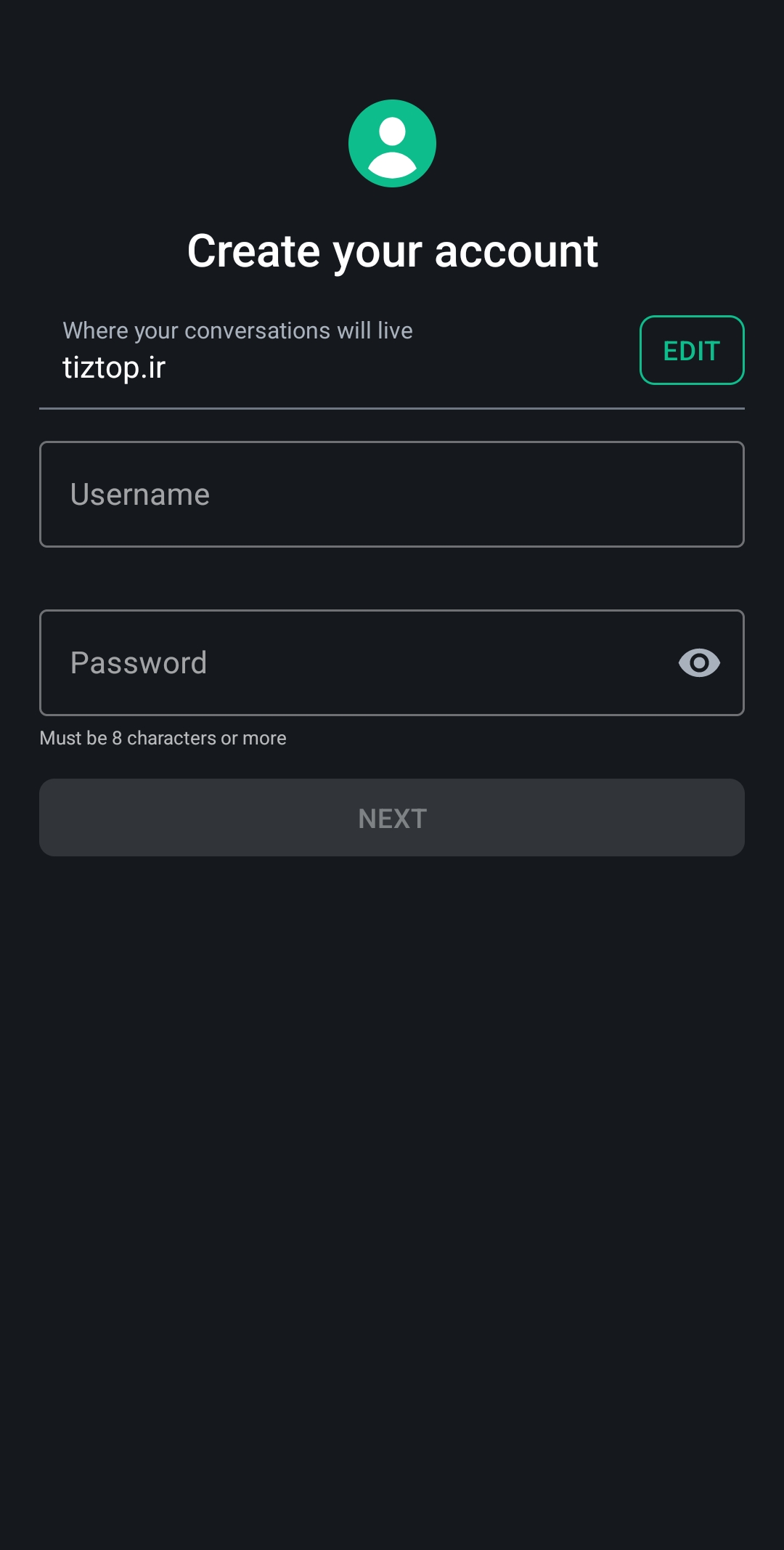
  • تصویر ورود اطلاعات حساب
    تصویر صفحهٔ ایجاد حساب
  • در صفحهٔ بعدی، نام کاربری و رمز عبور خود را ایجاد کنید. توجه: این اطلاعات قابل بازیابی نیستند؛ پس از وارد کردن، آن‌ها را در مکانی امن نگه دارید.
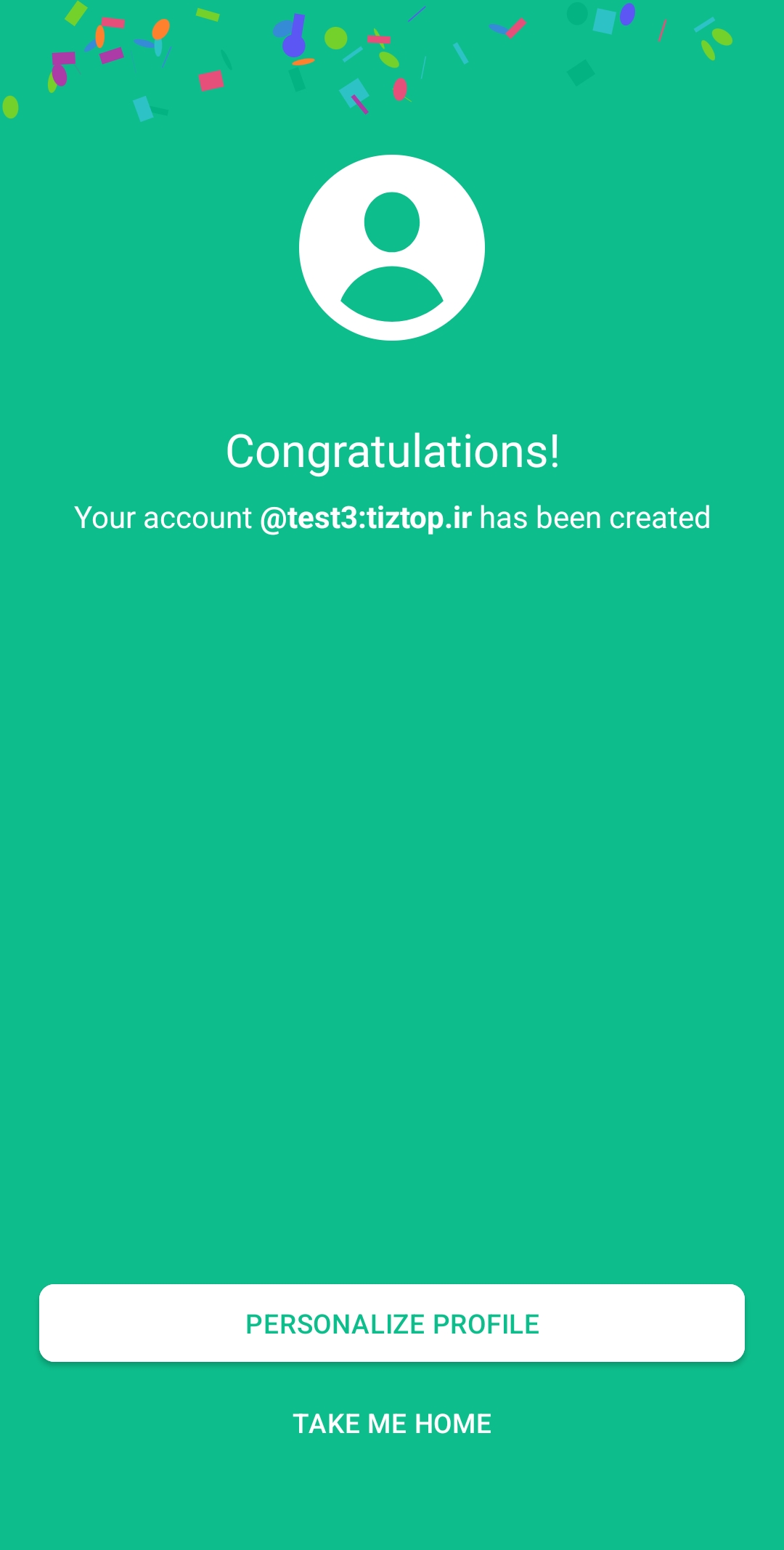
  • تصویر Personalise Profile
    تصویر صفحهٔ شخصی‌سازی پروفایل
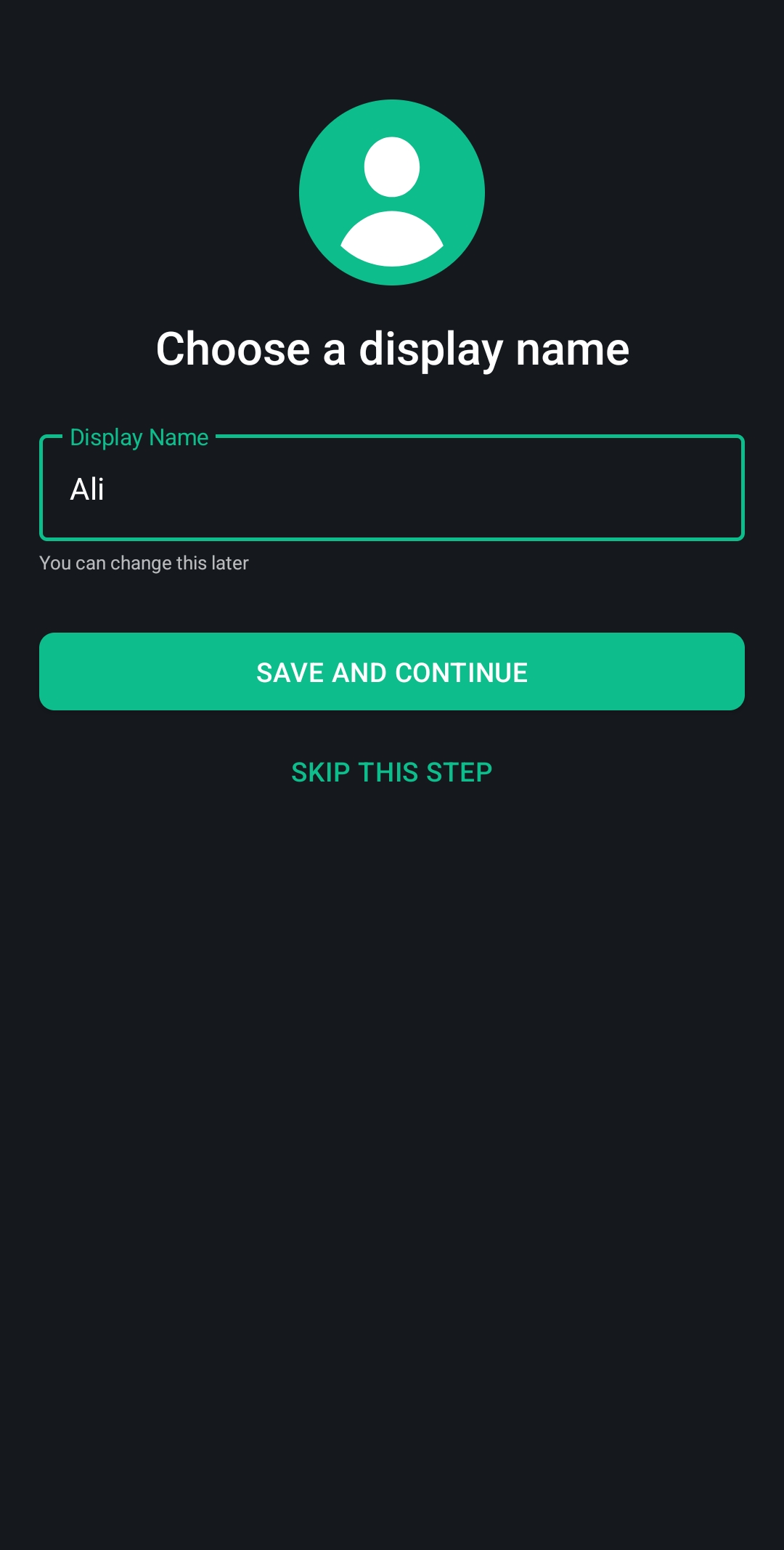
  • نام نمایشی (Display Name) دلخواه خود را وارد کنید و روی Continue بزنید.
  • تصویر وارد کردن نام نمایشی
    تصویر صفحهٔ وارد کردن نام نمایشی
  • در صفحهٔ بعد هم روی Continue بزنید و صبر کنید تا وارد شوید.
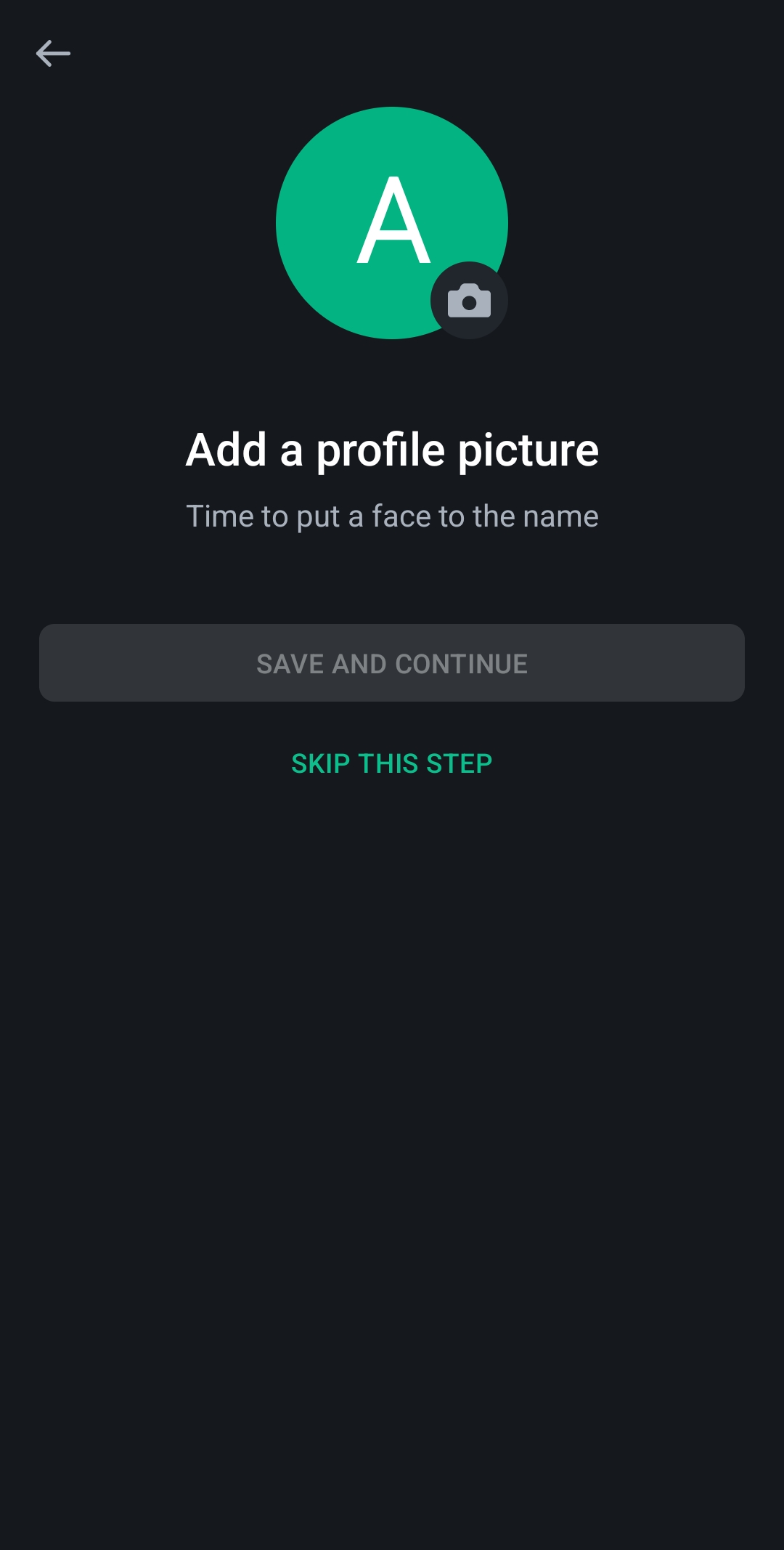
  • تصویر وارد کردن تصویر پروفایل
    تصویر صفحهٔ وارد کردن تصویر پروفایل
  • در این صفحه روی Not Now بزنید.
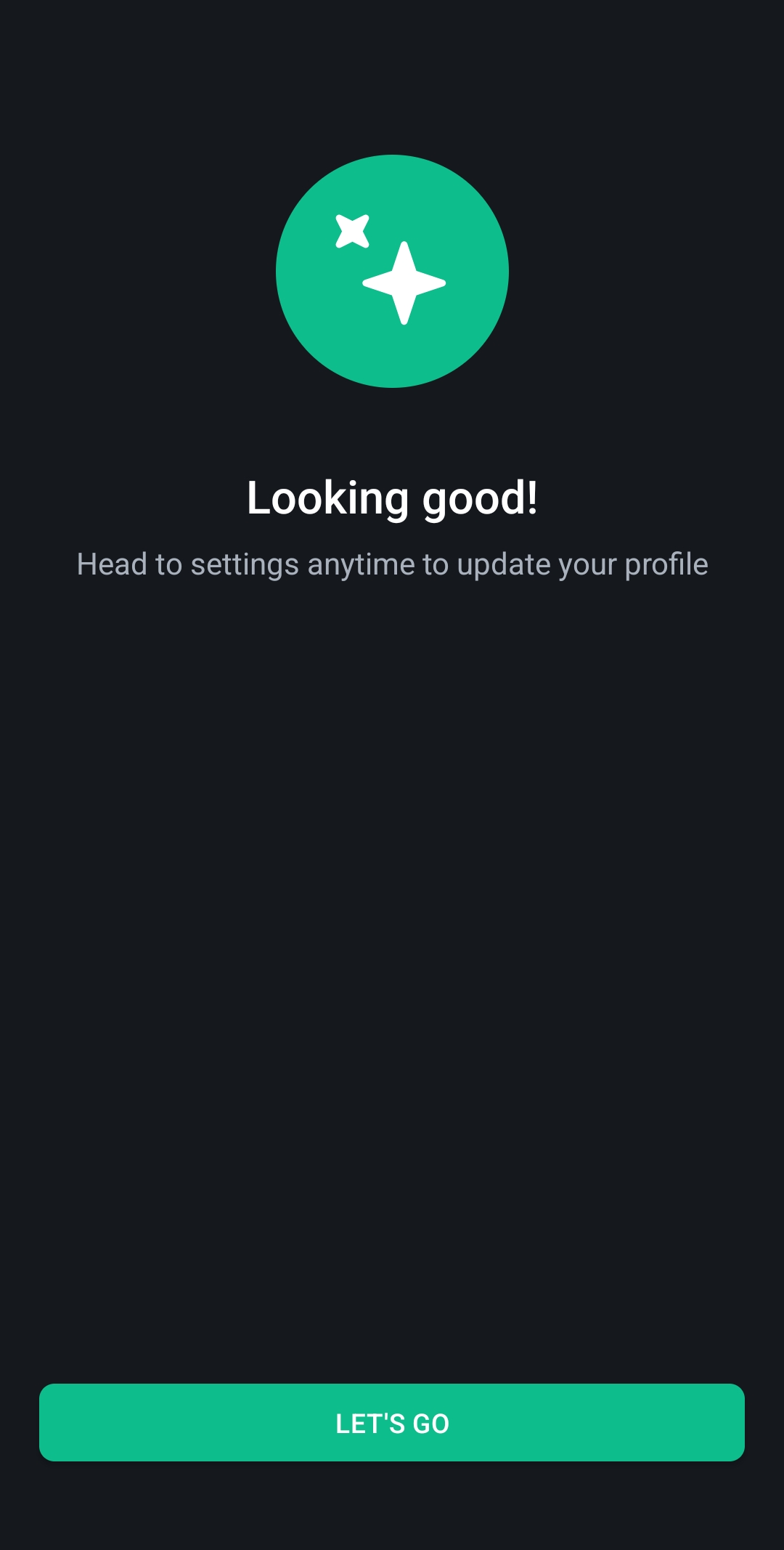
    ثبت نام با موفقیت به اتمام رسید.
  • تصویر موفقیت ثبت نام
    صفحه دسترسی حریم خصوصی

    ۳. استفاده از صفحهٔ اصلی

    در پایین صفحه، با علامت «+» می‌توانید چت یا گروه جدید ایجاد کنید.

    نکته مهم:

    برای پیدا کردن سایر کاربران، شناسه آن‌ها را وارد کنید و پس از نام کاربری با حروف tiztop.ir: اضافه کنید. مثال: username:tiztop.ir@
    ۴. فعال‌سازی رمزنگاری دو طرفه (اختیاری)

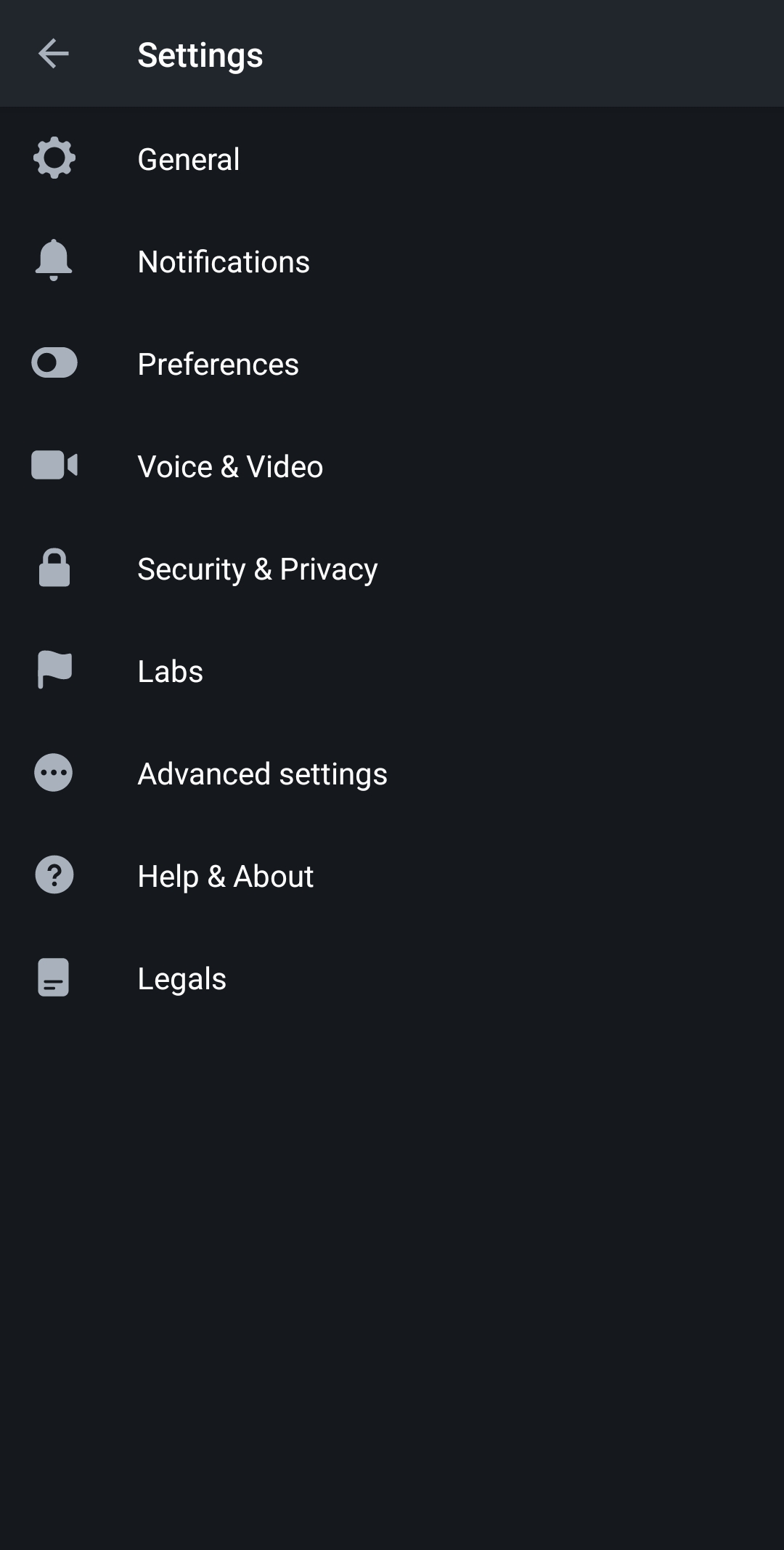
  • در بالای سمت چپ صفحه، بر روی تصویر پروفایل کلیک کنید و به منوی Settings بروید.
  • تصویر Settings
    تصویر دسترسی به تنظیمات
  • در صفحه تنظیمات بر روی Encryption بزنید.
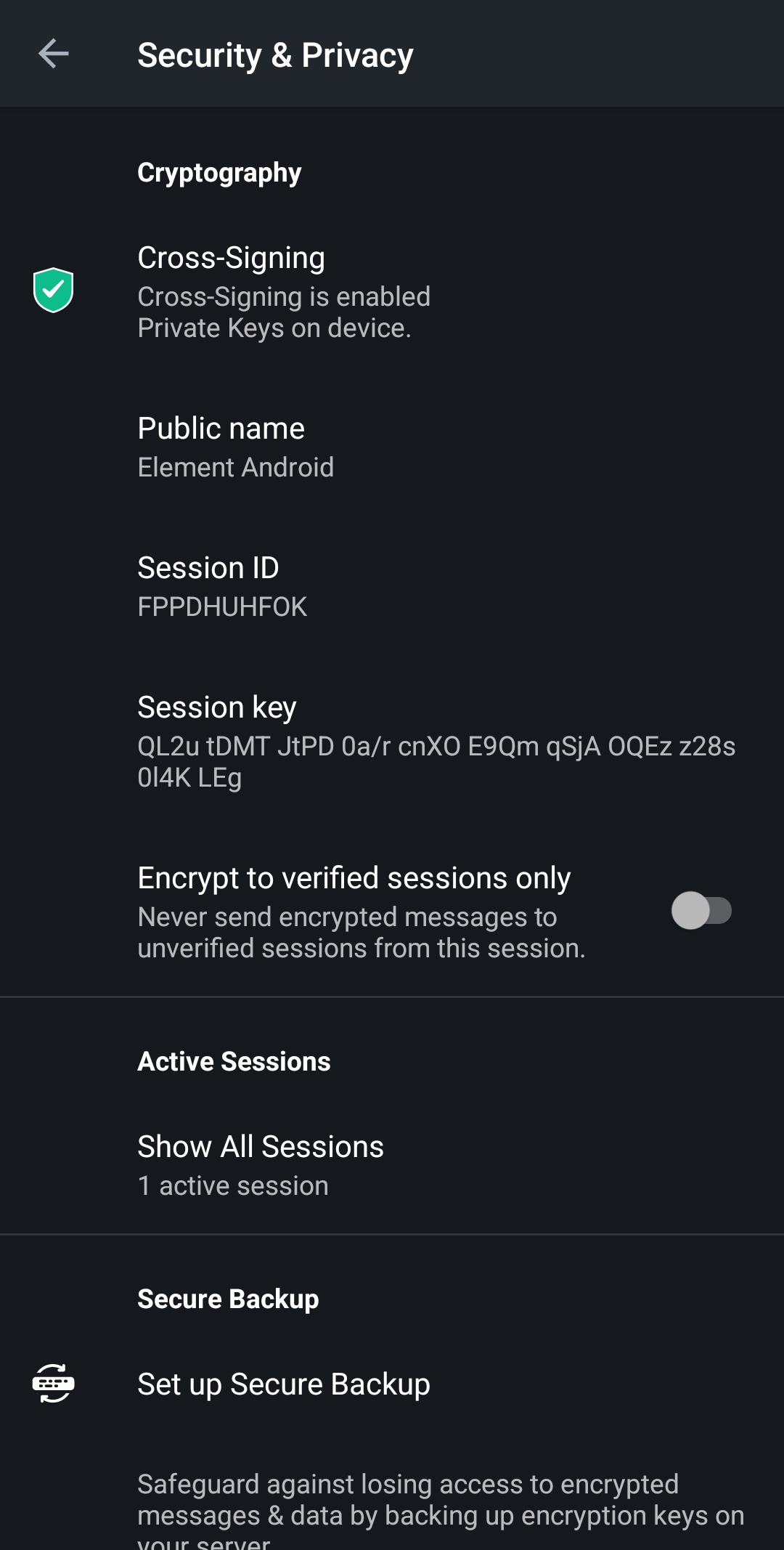
  • تصویر Security & Privacy
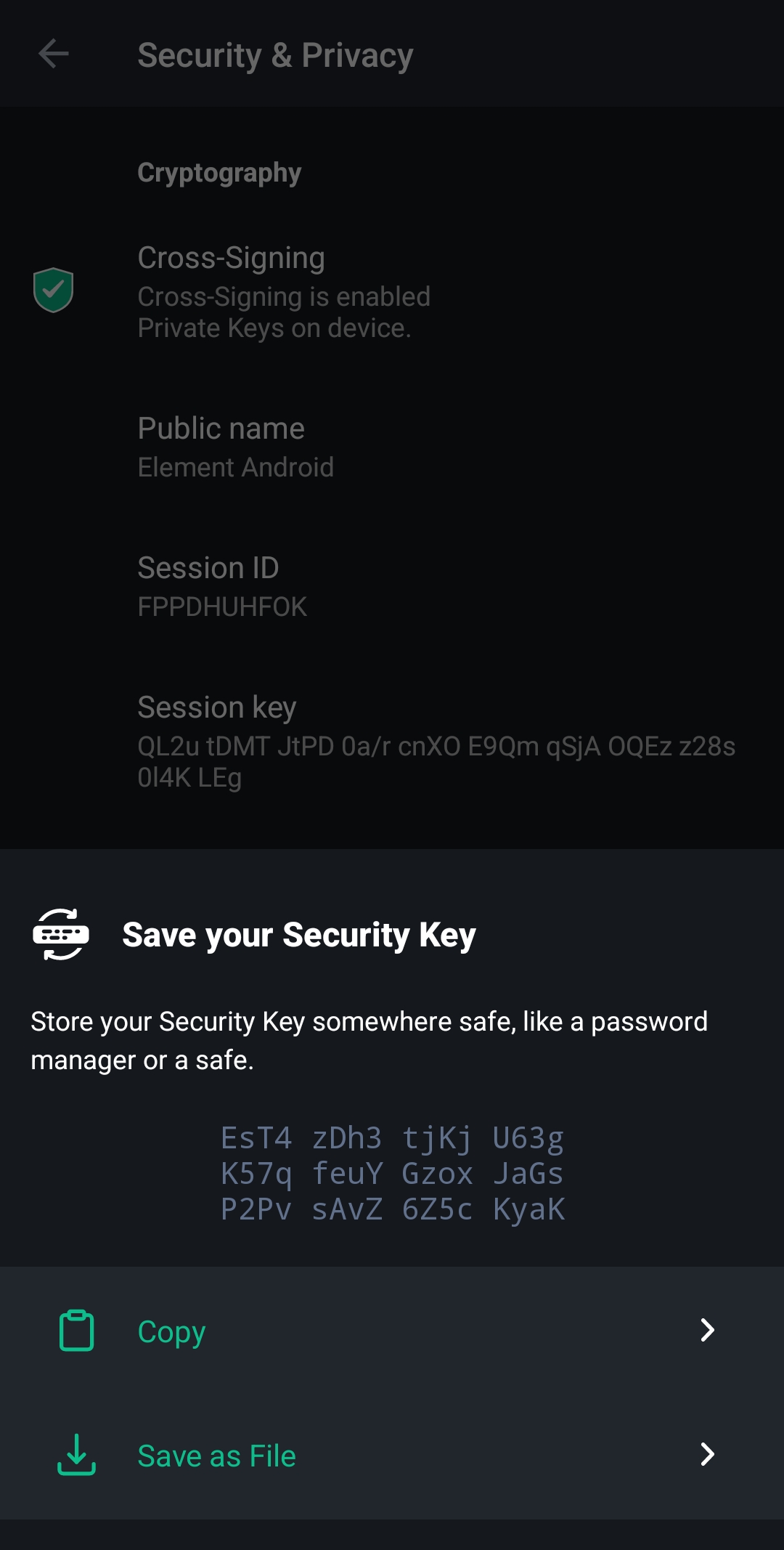
    تصویر تنظیمات امنیتی
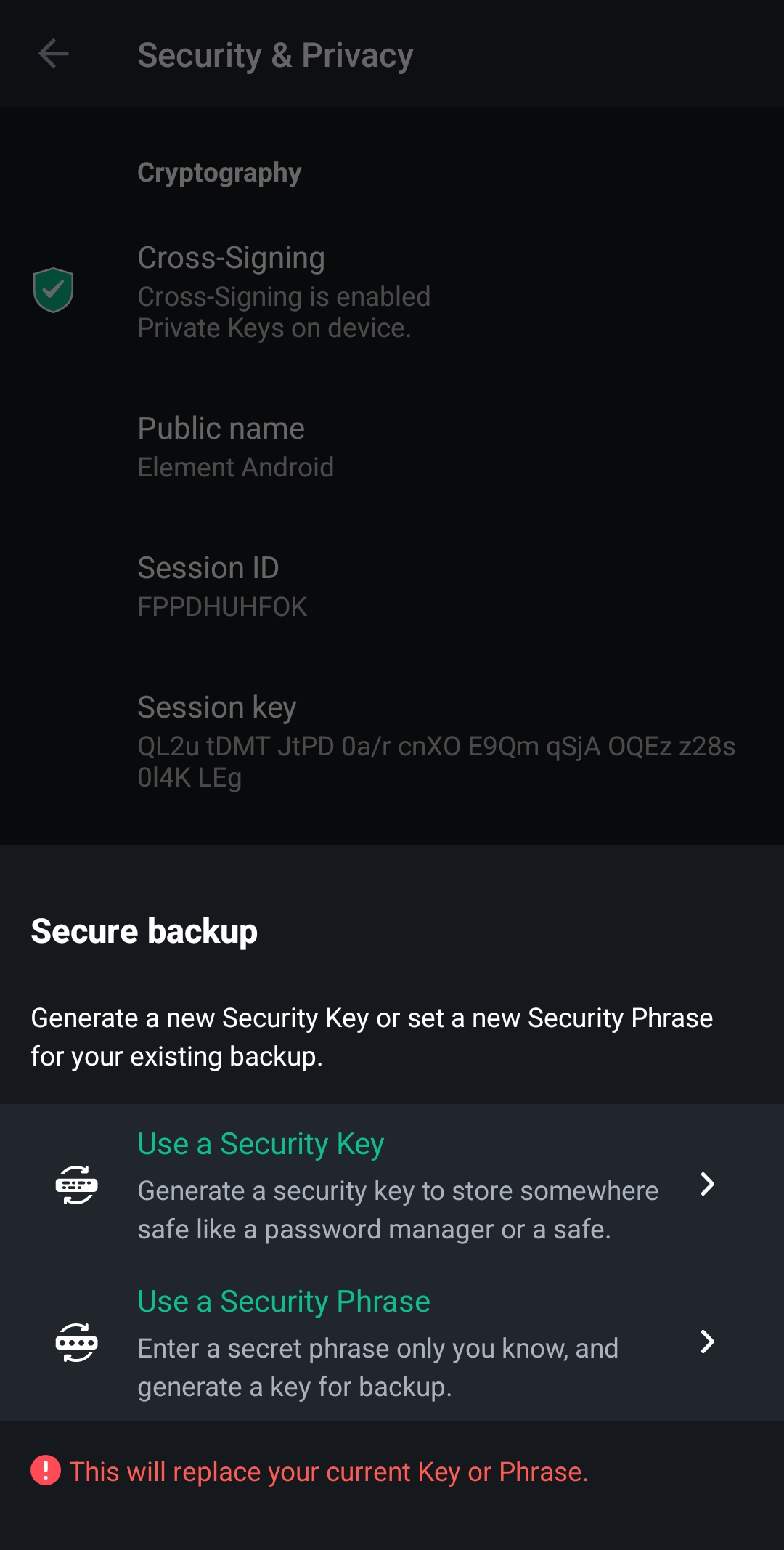
  • در صفحهٔ جدید، بر روی Set up recovery بزنید.
  • تصویر Secure Key
    تصویر کپی کردن Secure Key
  • در این صفحه Generate your recovery key بزنید و عبارت تولید شده را کپی‌ کنید و در مکانی امن (مثلاً یک فایل متنی یا دفترچه) ذخیره کنید؛ اگر آن را گم کنید، پس از ورود مجدد دیگر نمی‌توانید پیام‌های قبلی خود را مشاهده کنید.
    در نهایت بر روی Done بزنید و به صفحهٔ اصلی برگردید.
  • تصویر Continue
    تصویر صفحهٔ ادامه